| ⬅️ 이전: 서비스(Service) | 🏠 분류 목차 | 다음: systemd ➡️ |
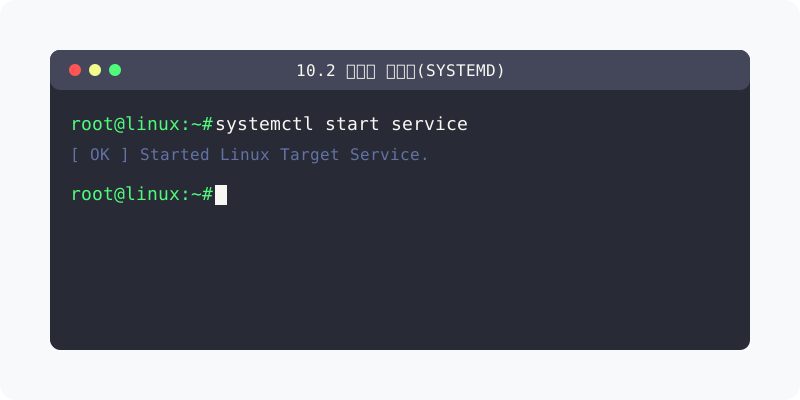
10.2 리눅스의 조물주 엔진, Systemd (systemctl)
과거의 리눅스들은 컴퓨터를 부팅할 때 init 이라는 낡은 시스템을 사용해서 데몬(서비스)들을 순차적으로 거북이처럼 하나씩 느리게 켰습니다.
하지만 최신 리눅스(Ubuntu 16 이상, CentOS 7 이상) 배포판들은 이것을 싹 갈아엎고, 리눅스의 심장이라 불리는 혁신적인 거대 진단 엔진인 systemd (시스템디) 를 표준으로 도입했습니다.
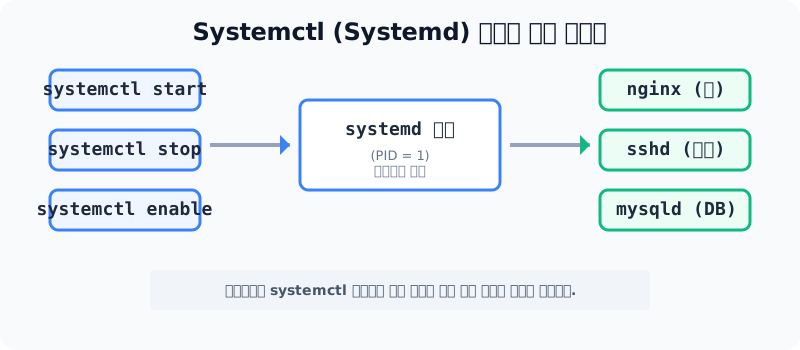
동작 원리: 우분투가 부팅되자마자 PID 1번을 부여받고 최초로 일어나는 마더(Mother) 엔진이 바로
systemd입니다. 엔지니어가systemctl (시스템컨트롤)이라는 명령줄 리모콘의 버튼을 누르면, 이 엔진이 지시를 받아 하위의 데몬(웹서버, 원격서버 등)들의 멱살을 잡고 통제하게 됩니다.
1. 낡은 원격 리모콘의 세대 교체 (service ➡️ systemctl)
과거 리눅스 책을 보면 서비스를 끄고 켤 때 service nginx start 처럼 가르칩니다. 하지만 현재 클라우드 환경에서는 모두 systemctl 문법으로 진화했습니다.
| 통제 목적 | 구버전 (낡음) | 신버전 (현재 권장/표준) |
|---|---|---|
| 서비스 구동 | service sshd start |
systemctl start sshd |
| 서비스 중지 | service sshd stop |
systemctl stop sshd |
| 서비스 재시작 | service sshd restart |
systemctl restart sshd |
| 영구 자동 구동 (부팅마다) | chkconfig sshd on |
systemctl enable sshd |
| 구동 로그 및 디버깅 확인 | 불가 (로그 파일을 직접 까서 봐야함) | systemctl status sshd |
위 표에서 보듯, systemctl은 단순히 껐다 켜는 것을 넘어 아주 폭넓은 통제력과 에러(Log) 진단 능력을 한 번에 제공합니다.
2. Windows WSL 환경에서 systemd의 한계 (주의)
만약 당신이 물리버전 리눅스 깡통이나 VMware 가상머신이 아니라, 윈도우 안에 이식된 초경량 서브 쉘인 WSL(Windows Subsystem for Linux) 을 쓰고 있다면 아래와 같은 에러가 납니다.
# WSL 배시창에서 쳤을 때
hojin@hojin3:~$ systemctl
System has not been booted with systemd as init system (PID 1). Can't operate.
이유: WSL은 윈도우가 메인 호스트이기 때문에, 리눅스 고유의 심장 엔진인 systemd를 기본적으로 부팅시키지 않아서 발생하는 에러입니다. WSL2 환경의 유저라면 깃허브 스크립트 도구를 받아 강제로 활성화 시킬수는 있지만 제한적입니다. 가급적 네이티브 VMware나 AWS 클라우드 등을 실습에 이용하시길 권장합니다.
3. [실습] systemctl 리모콘 버튼 눌러보기
우분투 서버에서 systemctl을 활용하여 핵심 원격 서비스인 보안 쉘(ssh)을 다뤄보는 필수 실습입니다.
실습 1. 서비스 상태 디버깅 진찰하기
서비스가 에러가 나서 뻗었는지, 아주 싱싱하게 켜져 있는지 확인합니다. 제일 많이 쓰는 명령어입니다.
# 녹색 불씨(active)가 들어와 있는지 점검합니다.
sudo systemctl status sshd

# 다 보았다면 키보드에서 `q` 키를 눌러 빠져나옵니다!
실습 2. 서비스 강제 중단 및 재시작
# (주의) 만약 지금 외부 원격 클라우드 작업중이시라면 이거 따라 치시면 끊깁니다. 자기 본체에서만 치세요.
sudo systemctl stop sshd

# 다시 강제로 살려냅니다.
sudo systemctl start sshd
# 또는
sudo systemctl restart sshd
| ⬅️ 이전: 서비스(Service) | 🏠 분류 목차 | 다음: systemd ➡️ |