| ⬅️ 이전 | 🏠 분류 목차 |
실습 12 VMware로 가상머신 생성하기
[실습 1-2] VMware로 가상머신 생성하기
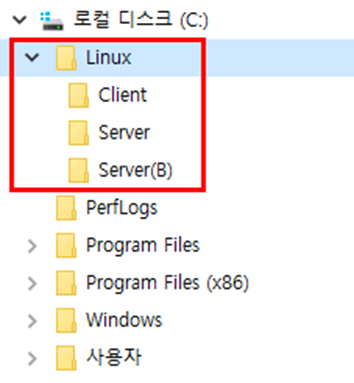
- Server, Server(B), Client 폴더 생성하기
여유 공간(30GB 이상 권장)이 있는 드라이브에 Linux 폴더 생성, 그 아래에 Server, Server(B), Client 폴더 추가 생성
- Server 폴더에 가상머신 생성하기
Server를 설치할 가상머신을 C:\Linux\Server 폴더에 생성한 후 작업 표시 줄의 VMware Player 아이콘을 클릭, VMware 실행
가상머신을 새로 만드는 방법 3가지
- VMware 초기 화면에서 왼쪽의 Home 아이콘을 선택한 후, 오른쪽 창의
[Create a New Virtual Machine] 클릭
-
VMware 메뉴에서 [Player]-[File]-[New Virtual Machine] 선택
-
VMware 초기 화면에서 왼쪽의 Home 아이콘을 선택한 후 마우스 오른쪽 버튼 클릭, [Create a View VM] 선택
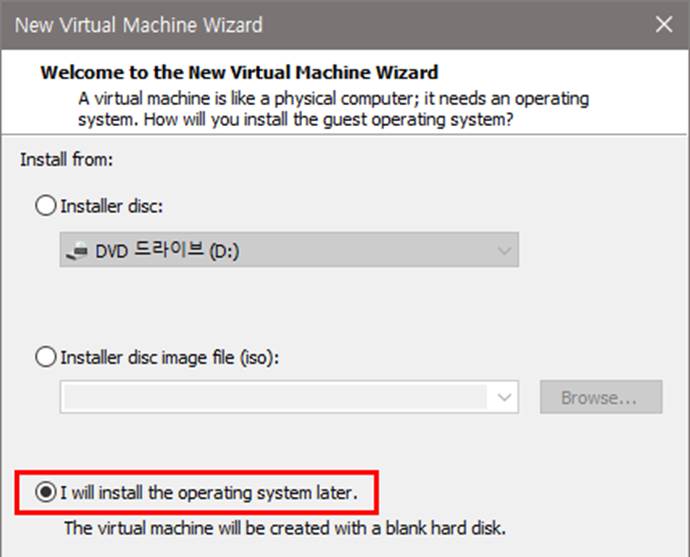
[New Virtual Machine Wizard] 창에서 ‘I will install the operating system later.’ 클릭
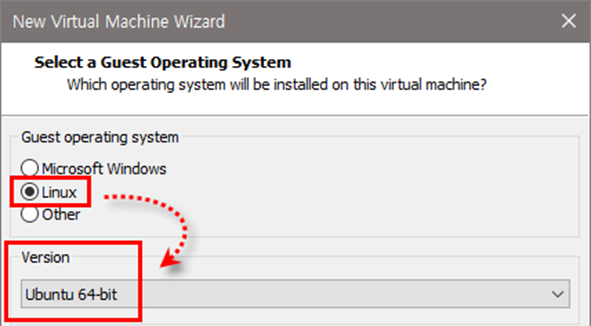
[Select a Guest Operating System] 창에서 ‘Linux’를 선택한 후
Version 부분의 드롭다운 리스트 중 Ubuntu 64-bit를 선택하고 <Next> 클릭
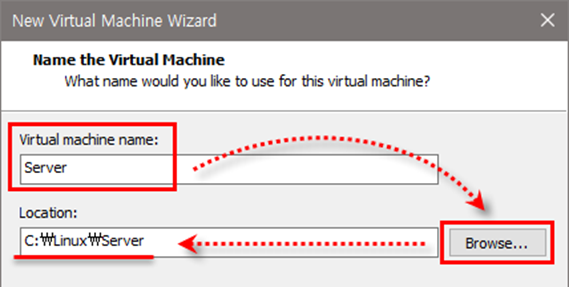
[Name the Virtual Machine] 창에서 Virtual machine name에 ‘Server’를 입력한 후
<Browse> 클릭,
[폴더 찾아보기] 창이 나타나면 ‘C:\Linux\Server’를 선택하고 <확인> 클릭, Location에 ‘C:\Linux\Server’가 자동 입력되면
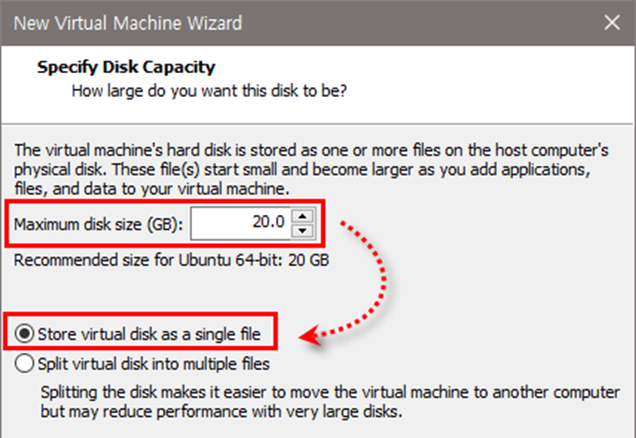
디스크 용량은 그대로 두고 ‘Store virtual disk as a single file’을 선택한 후 <Next> 클릭
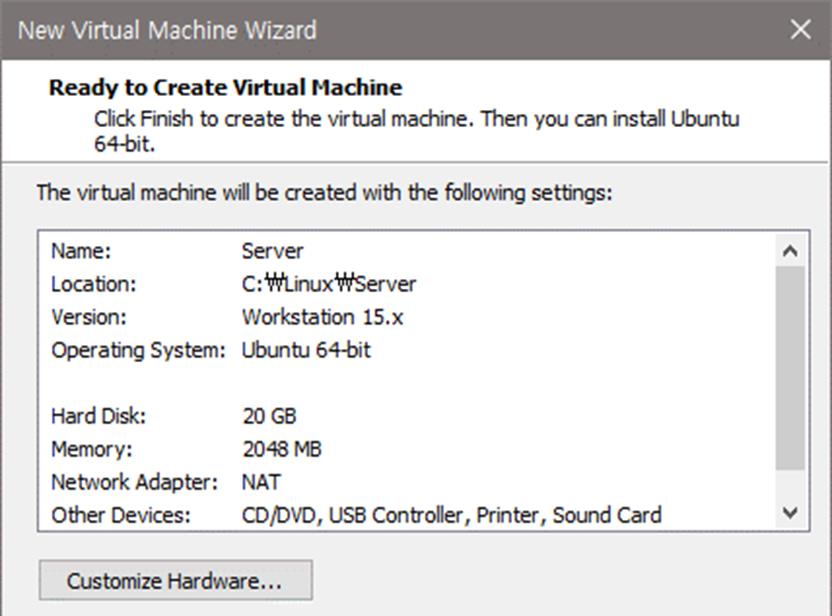
<Finish> 클릭, 가상머신 생성 완료